Practice book
Activity 1
Realiza la siguiente actividad, aplicando las funciones lógicas y formatos correspondientes:
Una estación de monitoreo ambiental registra la calidad del aire cada hora. Se necesita analizar los datos recolectados para determinar si los niveles de contaminación están dentro de los límites permitidos y calcular la cantidad de días con alertas ambientales.
Guarda la actividad en el Google drive y comparte (si aún no lo has hecho) la carpeta con las actividades a la siguiente dirección [email protected]
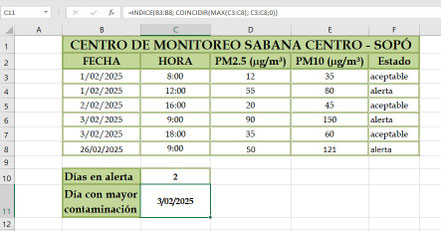
Funciones claves:
Función O
Función Si
Función Indice
Función Coincidir
Función Max
Función Contar.Si
Activity 2
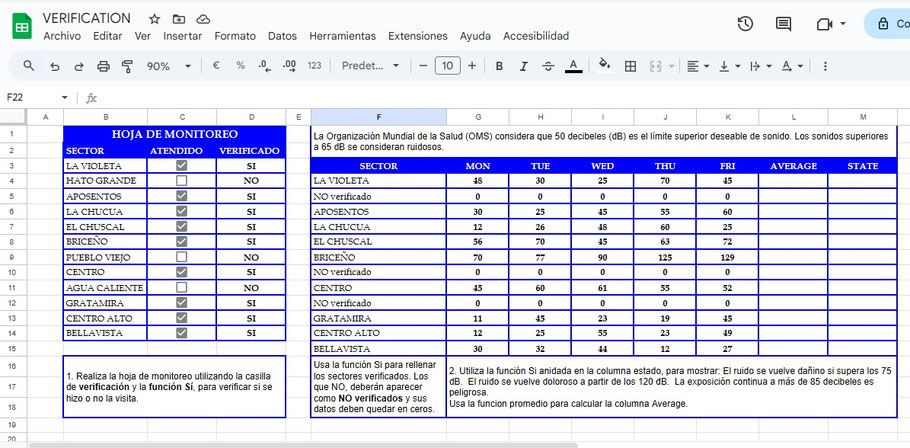
1. Realiza la hoja de monitoreo utilizando la casilla de verificación y la función Sí, para verificar si se hizo o no la visita.
2. Usa la función Si para rellenar los sectores verificados. Los que NO, deberán aparecer como NO verificados y sus datos deben quedar en ceros.
3. Utiliza la función Si anidada en la columna estado, para mostrar: El ruido se vuelve dañino si supera los 75 dB. El ruido se vuelve doloroso a partir de los 120 dB. La exposición continua a más de 85 decibeles es peligrosa.
Usa la función promedio para calcular la columna Average.
4. Asegúrate que esta actividad la hayas guardado en la carpeta compartida del drive al mail: [email protected]
Activity 3
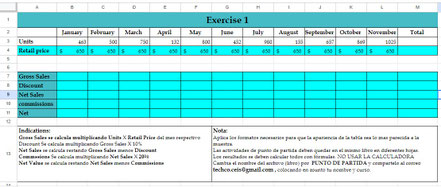
En una hoja de cálculo de Google, realiza las siguientes actividades.
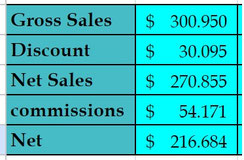
- Aplica formato de contabilidad en las celdas con valores numéricos excepto en la fila UNITS
- Aplica los formatos necesarios para que la apariencia de la tabla sea lo mas parecida a la muestra.
- Las actividades de punto de partida deben quedar en el mismo libro en diferentes hojas.
- Los resultados se deben calcular todos con fórmulas. NO USAR LA CALCULADORA
- Cambia el nombre de la hoja por EXERCISE 3
- Cambia el nombre del archivo (libro) por PUNTO DE PARTIDA y compártelo al correo [email protected] , colocando en asunto tu nombre y curso.
Activity 4
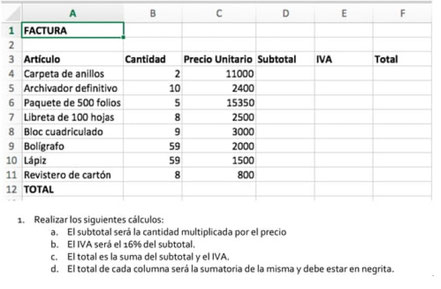
En la hoja 2 del libro PUNTO DE PARTIDA, realiza la siguiente tabla atendiendo a las siguientes indicaciones:
- Cambia el nombre de la hoja por EXERCISE 4
- Aplica formato de contabilidad en las columnas con valores numéricos excepto Artículo y cantidad
- Aplica los siguientes formatos de celda:
- Bordes sencillos color negro
- color de relleno rojo y color de fuente blanco en la fila TOTAL.
- La fila 3 (Artículo) aplicar relleno azul oscuro y fuente blanca.
- NO ES NECESARIO que compartas nuevamente el archivo si ya lo hiciste en el anterior ejercicio. Recuerda que es el mismo libro.
Activity 5
Función Buscarv
La función BUSCARV se empplea cuando se necesita encontrar elementos en una tabla o un rango por fila. Por ejemplo, puede buscar el precio de una pieza de automóvil por el número de pieza o buscar el nombre de un empleado en función de su Id. de empleado.
La sintaxis de la función BUSCARV indica lo siguiente:
=BUSCARV(Lo que desea buscar; dónde quiere buscarlo; el número de columna en el rango que contiene el valor a devolver; devuelve una Coincidencia exacta o Coincidencia aproximada, indicada como 1/TRUE o 0/FALSE).
Ejemplo:
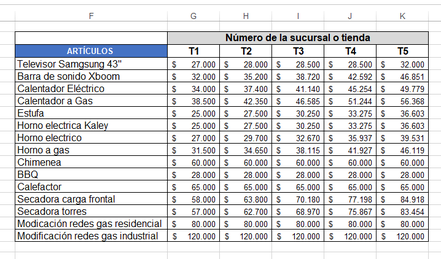
=BUSCARV(A3,$F$4:$K$18,B3+1,FALSO)
En el ejemplo, A3 es el valor que se desea encontrar, f4:k18 es el rango donde se desea encontrar, el numero 2 (en este caso la celda B3) + 1 para subir una posición. Finalmente la palabra falso devuelve el valor exacto a la búsqueda.
Realiza la siguiente actividad en Excel o en hojas de cálculo de Google. Usa la hoja 1 del libro llamado practicas guía 1. Marca la hoja con el nombre de Actividad 1
Luego de terminada la actividad, comparte el libro mediante carpeta al correo [email protected]
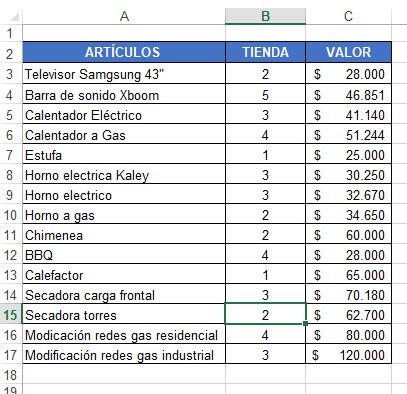
Para evitar confundirte, escribe los elementos de la tabla en el mismo orden en que aquí aparecen, aplicando los formatos como bordes, relleno y formato de contabilidad sin decimales como corresponde.
Activity 6
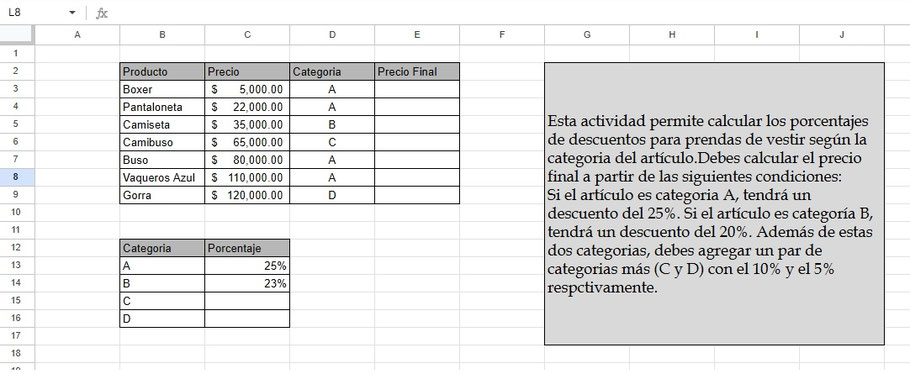
Función clave: función Sí Anidada
Recuerda que esta y las anteriores actividades deben desarrollarse en el mismo libro y guardadas en una carpeta con tu nombre, apellidos y curso y en una sub carpeta llamada GUÍA 1. Comparte la carpeta principal, al correo [email protected]
Nota: si ya compartiste la carpeta no es necesario volverlo a hacer.
ASSESSMENT GUIDE 1
- Descarga el archivo PDF
- Abre el archivo y realiza las actividades indicadas.
- Crea en tu carpeta de Google Drive la carpeta Assessment
- En esa carpeta crea un libro para realizar la actividad (no necesitas compartirla, si ya está compartida la carpeta)
